
gpu芯片测试gpu z 如何看芯片
人工智能
2024-06-09 17:00
965
联系人:
联系方式:
GPU-Z:深入解析显卡芯片的秘密
在电脑硬件领域,显卡(GPU)的性能对于游戏、图形设计等专业应用至关重要。而了解显卡的详细信息,包括其核心规格、频率、温度等参数,对于用户来说同样重要。本文将介绍一款名为GPU-Z的工具,它可以帮助我们深入了解显卡芯片的各个方面。
一、GPU-Z简介
GPU-Z是一款轻量级、功能强大的显卡信息检测工具,由TechPowerUp公司开发。它可以显示显卡的详细规格,如GPU型号、工艺制程、核心面积、着色器数量、显存类型和容量等。GPU-Z还提供了实时监控功能,可以查看显卡的当前频率、温度、风扇转速等信息。
二、如何使用GPU-Z
- 下载与安装
访问TechPowerUp官方网站(https://www.techpowerup.com/),找到GPU-Z页面并下载最新版本的软件。安装过程非常简单,只需按照提示进行即可。
- 启动与界面
安装完成后,双击桌面图标或开始菜单中的快捷方式启动GPU-Z。首次运行时,软件会自动检测系统中的显卡信息并显示在主界面上。
- 查看显卡信息
在GPU-Z的主界面中,可以看到显卡的详细规格。以下是一些主要参数的解释:
- GPU型号:显示显卡的型号和版本号。
- 工艺制程:指显卡核心的制造工艺,通常以纳米为单位。
- 核心面积:指显卡核心的物理尺寸,以平方毫米为单位。
- 着色器数量:指显卡中可编程处理单元的数量,决定了显卡的并行计算能力。
- 显存类型与容量:显示显卡的显存类型(如GDDR5、GDDR6等)和总容量。
- 带宽:指显卡显存的数据传输速率,单位为GB/s。
- 实时监控功能
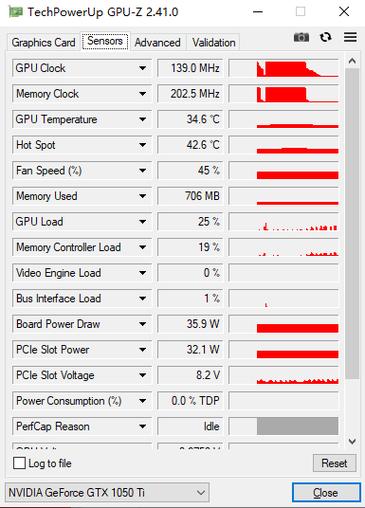
除了静态的显卡信息外,GPU-Z还提供了实时监控功能。通过点击界面右下角的“Sensors”按钮,可以切换到传感器视图。在这里,我们可以看到显卡的当前频率、温度、风扇转速等信息。这些信息对于监测显卡的工作状态和性能表现非常有帮助。
三、总结
GPU-Z作为一款功能强大的显卡信息检测工具,为我们深入了解显卡芯片提供了便利。通过使用GPU-Z,我们可以轻松获取显卡的详细规格和实时工作状态信息,从而更好地评估和优化显卡的性能。无论是普通用户还是专业硬件爱好者,都可以从这款工具中获得实用的帮助。
GPU-Z:深入解析显卡芯片的秘密
在电脑硬件领域,显卡(GPU)的性能对于游戏、图形设计等专业应用至关重要。而了解显卡的详细信息,包括其核心规格、频率、温度等参数,对于用户来说同样重要。本文将介绍一款名为GPU-Z的工具,它可以帮助我们深入了解显卡芯片的各个方面。
一、GPU-Z简介
GPU-Z是一款轻量级、功能强大的显卡信息检测工具,由TechPowerUp公司开发。它可以显示显卡的详细规格,如GPU型号、工艺制程、核心面积、着色器数量、显存类型和容量等。GPU-Z还提供了实时监控功能,可以查看显卡的当前频率、温度、风扇转速等信息。
二、如何使用GPU-Z
- 下载与安装
访问TechPowerUp官方网站(https://www.techpowerup.com/),找到GPU-Z页面并下载最新版本的软件。安装过程非常简单,只需按照提示进行即可。
- 启动与界面
安装完成后,双击桌面图标或开始菜单中的快捷方式启动GPU-Z。首次运行时,软件会自动检测系统中的显卡信息并显示在主界面上。
- 查看显卡信息
在GPU-Z的主界面中,可以看到显卡的详细规格。以下是一些主要参数的解释:
- GPU型号:显示显卡的型号和版本号。
- 工艺制程:指显卡核心的制造工艺,通常以纳米为单位。
- 核心面积:指显卡核心的物理尺寸,以平方毫米为单位。
- 着色器数量:指显卡中可编程处理单元的数量,决定了显卡的并行计算能力。
- 显存类型与容量:显示显卡的显存类型(如GDDR5、GDDR6等)和总容量。
- 带宽:指显卡显存的数据传输速率,单位为GB/s。
- 实时监控功能
除了静态的显卡信息外,GPU-Z还提供了实时监控功能。通过点击界面右下角的“Sensors”按钮,可以切换到传感器视图。在这里,我们可以看到显卡的当前频率、温度、风扇转速等信息。这些信息对于监测显卡的工作状态和性能表现非常有帮助。
三、总结
GPU-Z作为一款功能强大的显卡信息检测工具,为我们深入了解显卡芯片提供了便利。通过使用GPU-Z,我们可以轻松获取显卡的详细规格和实时工作状态信息,从而更好地评估和优化显卡的性能。无论是普通用户还是专业硬件爱好者,都可以从这款工具中获得实用的帮助。